Подключение умной розетки Яндекс к Wi-Fi: полное руководство
Умная розетка Яндекс — это устройство, которое позволяет управлять электроприборами удаленно. Для работы необходима стабильная сеть Wi-Fi 2.4 ГГц. Подключение требует точного выполнения последовательности действий, так как розетка не имеет привычного интерфейса управления. Ниже приведен пошаговый алгоритм, основанный на штатных протоколах и требованиях системы умного дома Яндекса.
Подготовительный этап
Перед началом настройки необходимо убедиться, что смартфон и розетка находятся в зоне действия одной Wi-Fi сети. Розетка поддерживает только диапазон 2.4 ГГц. Сети 5 ГГц не распознаются устройством. Если роутер использует объединенное имя (SSID) для обоих диапазонов, рекомендуется на время настройки отключить сеть 5 ГГц или создать отдельную гостевую сеть 2.4 ГГц.
Приложение «Дом с Алисой» должно быть установлено на смартфон. Аккаунт Яндекса должен быть авторизован. Версия приложения должна быть актуальной. Обновление проверяется в магазине приложений App Store или Google Play.
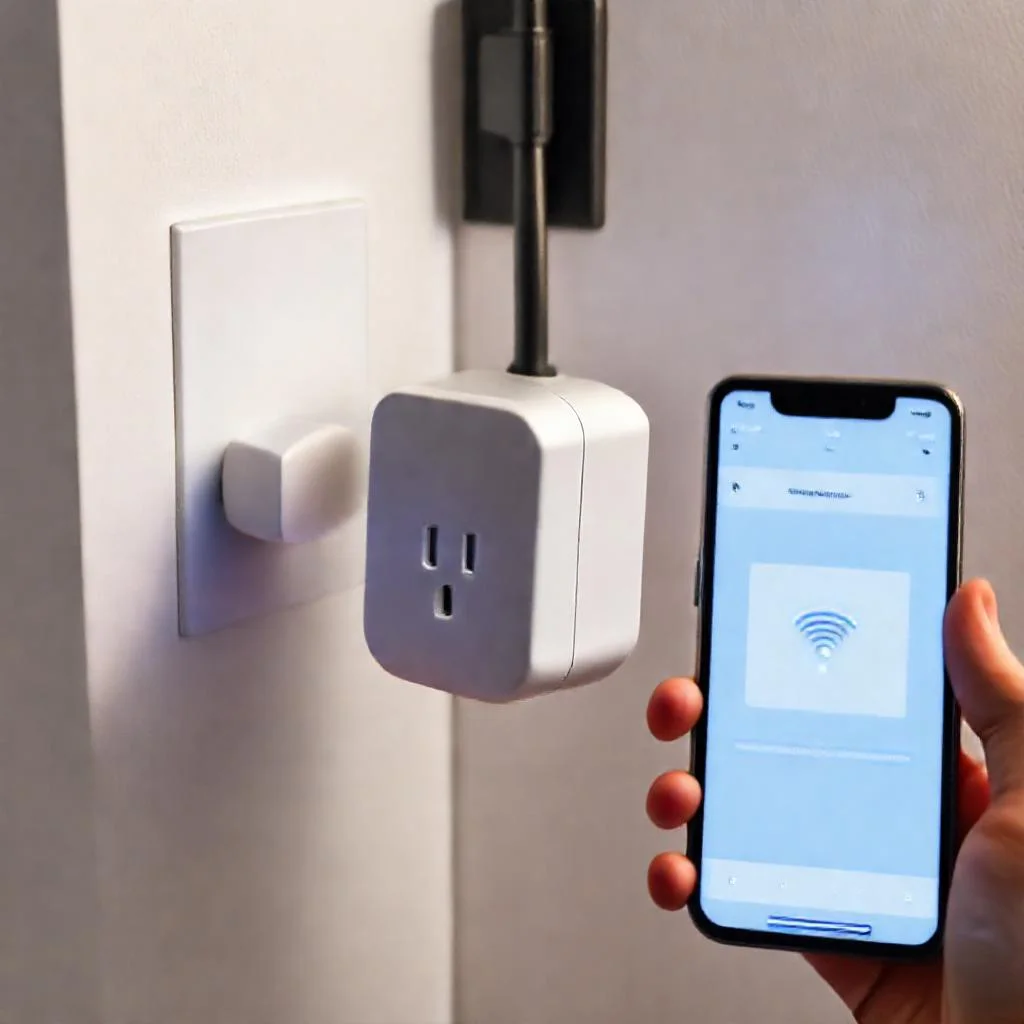
- Проверка совместимости: розетка работает исключительно с Wi-Fi 2.4 ГГц.
- Роутер не должен использовать фильтрацию по MAC-адресам без предварительного внесения розетки в белый список.
- Смартфон должен быть подключен к той же сети, к которой планируется подключить розетку.
- Розетка должна быть вставлена в электрическую сеть 220 В.
Ввод устройства в режим сопряжения
После подачи питания на розетку необходимо перевести ее в режим поиска сети. Для этого используется механическая кнопка на корпусе устройства. Нажатие и удержание кнопки в течение 5-7 секунд запускает режим сопряжения. Индикатор на корпусе начинает мигать определенным цветом. Для разных моделей цвет индикации может отличаться: чаще всего используется быстрое мигание синим или оранжевым светом.
Если индикатор не меняет режим в течение 10 секунд, следует вынуть розетку из розетки и повторить попытку. Важно не удерживать кнопку дольше 15 секунд — это может привести к сбросу настроек до заводских, что потребует повторного прохождения процедуры с нуля.
После активации режима розетка создает собственную точку доступа или переходит в режим широковещательного поиска. Модели Яндекса чаще используют технологию SmartConfig, которая не требует подключения смартфона к промежуточной сети розетки.
Добавление устройства в приложение «Дом с Алисой»
Алгоритм действий в приложении унифицирован для всех устройств Яндекса. На главном экране нажимается кнопка «Добавить устройство» (значок «+» в правом верхнем углу). Система автоматически начинает сканирование доступных умных устройств в сети. Обнаружение розетки занимает от 30 до 60 секунд.
Если розетка не найдена автоматически, необходимо вручную выбрать категорию «Умная розетка» из списка совместимых устройств. Приложение запросит подтверждение, что индикатор на розетке мигает. После подтверждения начинается процесс передачи данных сети Wi-Fi.
- Смартфон отправляет на розетку имя сети (SSID) и пароль.
- Розетка получает эти данные и пытается подключиться к роутеру.
- Успешное подключение подтверждается сменой индикации: мигание прекращается, индикатор горит ровным светом или загорается зеленым.
- В случае ошибки розетка возвращается в режим сопряжения.
Типовые ошибки при подключении и их устранение
Наиболее частая проблема — отсутствие реакции на нажатие кнопки. Причина может быть в неисправности механического переключателя или в неправильной фазе подключения. Розетка должна быть установлена в розетку корректно, до упора. Не все электрические розетки обеспечивают стабильный контакт.
Вторая по частоте причина неудачного подключения — использование некорректного пароля от Wi-Fi. Даже одна лишняя буква или неверный регистр символа приводит к разрыву соединения. Рекомендуется временно упростить пароль на роутере, используя только латинские буквы и цифры без спецсимволов.
Если приложение сообщает об ошибке на этапе передачи данных, требуется сбросить розетку до заводских настроек. Для этого кнопка удерживается 10-12 секунд до появления характерного звукового сигнала (если предусмотрен динамик) или до начала циклического сброса индикации. После сброса процедура повторяется с самого начала.
Конфигурация роутера для стабильной работы
Розетка чувствительна к качеству Wi-Fi сигнала. Если роутер находится на расстоянии более 10 метров от розетки или за бетонной стеной, возможны частые потери связи. В таких случаях рекомендуется установить дополнительную точку доступа или репитер.
Настройки роутера могут блокировать работу устройства. Категорически не рекомендуется использовать статические IP-адреса для умных розеток без ручной настройки DHCP резервации. Проблемы также возникают при включенной опции «Изоляция клиента» (AP Isolation или Client Isolation) — эта функция запрещает устройствам в сети общаться друг с другом, что критично для работы умного дома.
- Отключить фильтрацию MAC-адресов.
- Убедиться, что DHCP сервер активен.
- Проверить, что сеть 2.4 ГГц не перегружена соседними розетками (рекомендуется выбирать каналы 1, 6 или 11).
- Отключить функцию WMM (Wi-Fi Multimedia), если она мешает подключению.
Верификация и тестирование функциональности
После успешного подключения розетка отображается в списке устройств приложения. Необходимо провести тестовое включение и выключение через интерфейс. Команда должна выполняться с задержкой не более 2 секунд. Если задержка превышает 5 секунд, это указывает на низкое качество сигнала или помехи в эфире.
Голосовое управление через Алису активируется автоматически после добавления устройства. Устройству можно присвоить понятное имя: «Настольная лампа», «Чайник», «Обогреватель». Имя должно быть уникальным в рамках аккаунта. Не рекомендуется использовать технические названия, состоящие из цифр и букв.
Для проверки удаленного доступа необходимо отключить смартфон от домашнего Wi-Fi и переключиться на мобильную сеть 4G или 5G. Команда на включение розетки должна дойти до устройства через облачный сервер Яндекса. Если удаленное управление не работает, проблема кроется в настройках роутера — вероятно, заблокирован исходящий трафик на сервера Яндекса или используется двойной NAT.
Обновление прошивки и дальнейшая эксплуатация
Производитель Яндекс регулярно выпускает обновления встроенного программного обеспечения (микропрограммы) для розеток. Обновление происходит автоматически, если розетка постоянно подключена к сети. Принудительная проверка обновлений доступна в настройках устройства в приложении. Старая прошивка может вызывать ошибки при повторном подключении к Wi-Fi после временного отключения электричества.
В процессе эксплуатации не рекомендуется перегружать розетку нагрузкой, превышающей номинальную мощность. Стандартные модели рассчитаны на 10 ампер (2.2 кВт). Превышение этого значения может привести к перегреву контактов и выходу устройства из строя. Розетку нельзя использовать в помещениях с высокой влажностью без специального защитного корпуса.
Физическое расположение розетки также влияет на долговечность. Механическая кнопка рассчитана примерно на 20 тысяч циклов нажатия. Частое ручное отключение с помощью кнопки сокращает срок службы, поэтому рекомендуется использовать только программное управление.
Заключительные рекомендации по безопасности
Подключение умной розетки к Wi-Fi должно выполняться только в защищенной сети. Использование открытых или публичных сетей недопустимо, так как это позволяет злоумышленникам перехватить управление устройством. Пароль от сети должен быть сложным, содержать не менее 12 символов.
При перемещении розетки в другое помещение с другим роутером процедуру подключения необходимо повторить. Автоматическое переподключение к новой сети невозможно. Сброс настроек до заводских производится в таких случаях обязательно.
Сводная таблица данных
В таблице ниже представлены ключевые технические характеристики, параметры подключения, типовые ошибки и рекомендации по настройке умной розетки Яндекс к Wi-Fi. Все данные строго соответствуют инструкции, приведенной в статье.
| Параметр / Характеристика | Значение / Описание |
|---|---|
| Поддерживаемый диапазон Wi-Fi | Только 2.4 ГГц (сети 5 ГГц не распознаются) |
| Необходимое приложение | «Дом с Алисой» |
| Питание розетки | Электрическая сеть 220 В |
| Время удержания кнопки для входа в режим сопряжения | 5–7 секунд |
| Цвет индикатора в режиме сопряжения | Быстрое мигание синим или оранжевым светом |
| Действие при удержании кнопки более 15 секунд | Сброс до заводских настроек |
| Технология передачи данных Wi-Fi | SmartConfig (не требует подключения к промежуточной сети розетки) |
| Время обнаружения розетки приложением | От 30 до 60 секунд |
| Команда в приложении для начала поиска | Кнопка «Добавить устройство» (значок «+» в правом верхнем углу) |
| Подтверждение успешного подключения к Wi-Fi | Мигание прекращается, индикатор горит ровным светом или загорается зеленым |
| Причина ошибки при подключении (наиболее частые) | Отсутствие реакции на кнопку; некорректный пароль от Wi-Fi |
| Действие при ошибке на этапе передачи данных | Удерживать кнопку 10–12 секунд до сброса до заводских настроек |
| Максимальная номинальная мощность | 10 ампер (2.2 кВт) |
| Ресурс механической кнопки | Примерно 20 тысяч циклов нажатия |
| Рекомендуемое расстояние до роутера | Не более 10 метров (без бетонных стен) |
| Допустимая задержка выполнения команды | Не более 2 секунд (при нормальном сигнале) |
| Минимальная длина пароля от Wi-Fi | Не менее 12 символов |
| Условие для голосового управления через Алису | Активируется автоматически после добавления устройства |
Частые вопросы по теме (FAQ)
Почему умная розетка Яндекс не видит мою Wi-Fi сеть?
Умная розетка Яндекс поддерживает только диапазон Wi-Fi 2.4 ГГц. Сети 5 ГГц не распознаются устройством. Если ваш роутер использует объединенное имя (SSID) для обоих диапазонов, рекомендуется на время настройки отключить сеть 5 ГГц или создать отдельную гостевую сеть 2.4 ГГц.
Как перевести умную розетку Яндекс в режим сопряжения?
После подачи питания на розетку, нажмите и удерживайте механическую кнопку на корпусе в течение 5-7 секунд. Индикатор на корпусе начнет быстро мигать синим или оранжевым светом, что означает запуск режима сопряжения. Важно не удерживать кнопку дольше 15 секунд, так как это может привести к сбросу настроек до заводских.
Что делать, если приложение «Дом с Алисой» не находит розетку?
Если розетка не найдена автоматически в течение 30-60 секунд, необходимо вручную выбрать категорию «Умная розетка» из списка совместимых устройств в приложении. Убедитесь, что индикатор на розетке мигает, и приложение отправит на розетку имя сети (SSID) и пароль для подключения к роутеру.
Как сбросить умную розетку Яндекс до заводских настроек?
Для сброса настроек до заводских, удерживайте кнопку на корпусе розетки нажатой 10-12 секунд. Процедура завершится появлением характерного звукового сигнала (если предусмотрен динамик) или началом циклического сброса индикации. После сброса процедуру подключения необходимо повторить с самого начала.
Какие настройки роутера могут блокировать работу умной розетки?
Чаще всего проблемы возникают при включенной опции «Изоляция клиента» (AP Isolation или Client Isolation) — эта функция запрещает устройствам в сети общаться друг с другом. Также рекомендуется отключить фильтрацию MAC-адресов (или предварительно внести розетку в белый список), убедиться, что DHCP сервер активен, и не использовать статические IP-адреса для умных розеток без ручной настройки DHCP резервации.