Обслуживание системы охлаждения ноутбука: замена термопасты и удаление пыли
Снижение производительности ноутбука, самопроизвольные выключения под нагрузкой и постоянный шум кулера — типичные симптомы деградации системы охлаждения. Со временем слой термопасты между процессором (CPU) и радиатором высыхает, теряя теплопроводность. Одновременно с этим радиаторные решётки и лопасти вентилятора забиваются пылью, что критически снижает эффективность отвода тепла. Пренебрежение этой процедурой ведёт к троттлингу (принудительному снижению частот) и сокращению срока службы чипов. Далее приведено подробное руководство, основанное на стандартах сервисных центров.
Диагностика необходимости чистки и замены термопасты
Прежде чем разбирать устройство, необходимо убедиться в наличии проблемы. Основной инструмент диагностики — мониторинг температур. Для этого используются утилиты вроде HWMonitor или AIDA64. Замеры проводятся в двух режимах: в простое (Idle) и под нагрузкой (Stress Test).
Критические показатели для современных ноутбуков
- Температура в простое (Idle): Для современных мобильных процессоров Intel Core (11-14 поколения) и AMD Ryzen (серии 5000-8000) нормальными считаются значения 35-50°C. Превышение 55°C указывает на забитый пылью радиатор или высохшую пасту.
- Температура под нагрузкой (100% CPU/GPU): Рабочий диапазон составляет 75-90°C. Если температура мгновенно подскакивает до 95-100°C при запуске игры или рендера, термопаста полностью деградировала.
- Троттлинг: Если частота процессора падает ниже базовой (например, с 4.2 ГГц до 0.8 ГГц) при нагреве, система аварийно сбрасывает производительность. Это прямое показание к разборке.
- Поведение кулера: Постоянная работа вентилятора на максимальных оборотах (5000-6000 RPM) при малейшей нагрузке — косвенный признак пылевого войлока на радиаторе.
Если в простое температура держится в норме, но под нагрузкой мгновенно уходит в красную зону — проблема в термопасте. Если же температуры нарастают плавно, но стабильно высокие — скорее всего, радиатор забит пылью.
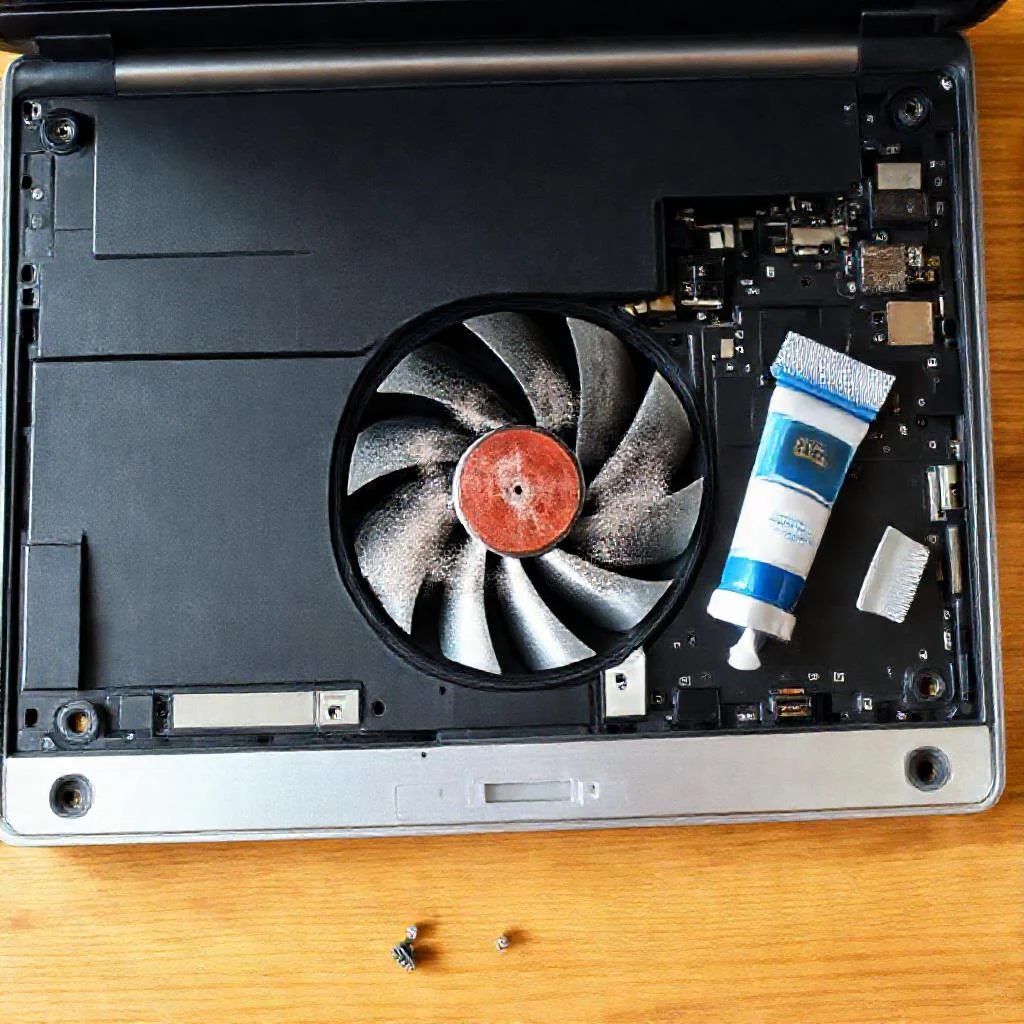
Необходимый инструмент и расходные материалы
Качество исполнения работ напрямую зависит от инструмента. Использование неподходящих отвёрток или агрессивных растворителей может повредить материнскую плату или корпус. Стандартный набор специалиста:
- Набор отвёрток: Обязательно наличие бит Phillips (крестовые) #000, #00, #0, а также Torx (звездочка) T5 и T6 для некоторых моделей Lenovo и ASUS.
- Термопаста: Рекомендуются составы с высокой вязкостью и низким тепловым сопротивлением. Проверенные варианты: Arctic MX-4/MX-6, Thermal Grizzly Kryonaut, Noctua NT-H2. Категорически не рекомендуется использовать КПТ-8 или дешёвые силиконовые пасты — они высыхают за 2-3 месяца в условиях ноутбука.
- Термопрокладки (терморезинки): Необходимы для замены, если оригинальные рассыпались или порвались. Толщина прокладок варьируется от 0.5 мм до 2 мм. Определить толщину можно по зазору между чипом и радиатором или по маркировке на заводских прокладках.
- Обезжириватель: Изопропиловый спирт (99.9%) в бутылке или салфетках. Запрещено использовать ацетон, бензин или спиртосодержащие жидкости для стёкол — они разрушают подложку чипа и пластик.
- Пластиковые лопатки и кисточки: Для нанесения пасты (лопатка) и сметания пыли (кисточка с антистатической щетиной).
- Антистатический браслет (опционально): Снижает риск пробоя чувствительной электроники статическим электричеством.
Пошаговый процесс разборки и очистки
Универсального алгоритма разборки не существует — компоновка материнской платы отличается у каждого бренда (Dell, HP, Lenovo, Acer). Однако общая последовательность действий остаётся неизменной. Перед началом работ следует полностью обесточить устройство: выключить, отключить блок питания и, если батарея съёмная, извлечь её. В современных моделях с встроенным аккумулятором необходимо найти шлейф батареи на материнской плате и отключить его.
Демонтаж системы охлаждения
- Снятие нижней крышки: Все винты откручиваются в порядке, указанном на крышке (рядом с отверстиями стоят цифры). Если порядка нет — откручиваются крест-накрест.
- Отключение шлейфов: Перед подъёмом крышки проверить, не приклеена ли она к рамке клавиатуры. Аккуратно отжать защёлки пластиковым инструментом.
- Доступ к кулеру: Отключается шлейф питания вентилятора (разъём на 3 или 4 пина). Откручиваются винты, фиксирующие радиатор к процессору и видеокарте (GPU).
- Снятие радиатора: Важное правило: радиатор нельзя сдёргивать рывком. Засохшая паста держит модуль очень плотно. Необходимо аккуратно провернуть радиатор вокруг оси по часовой стрелке и против неё, чтобы нарушить сцепление. Если приложить чрезмерное усилие, можно вырвать процессор из сокета вместе с радиатором (особенно актуально для ноутбуков на чипах Intel с LGA-сокетами).
Удаление старой термопасты и пыли
После извлечения радиатора на теплораспределительной крышке CPU/GPU остаются следы старой пасты. Также на радиаторе и лопастях вентилятора скапливается пыль.
- Снятие пасты: Бумажная салфетка смачивается изопропиловым спиртом. Удаляется старый слой с чипа и радиатора. Остатки подсохшей пасты убираются ватной палочкой. Поверхность должна быть зеркально чистой и гладкой.
- Чистка радиатора: Пыль снимается кисточкой. Самая сложная зона — между тонкими медными пластинами радиатора. Для её продувки используется баллончик со сжатым воздухом или пылесос с узкой насадкой.
- Чистка лопастей: Вентилятор протирается кисточкой или влажной салфеткой. Нельзя смачивать мотор — вода выводит из строя подшипник скольжения. Некоторые ноутбуки (например, старые Dell Precision) позволяют снять крыльчатку с моторчика для глубокой промывки, но в большинстве современных моделей вентилятор неразборный.
Нанесение термопасты и сборка
Количество наносимой пасты — наиболее частая ошибка новичков. Термопаста не проводит тепло так же хорошо, как медь. Её задача — только заполнить микронеровности между кристаллом чипа и основанием радиатора. Избыток пасты ухудшает отвод тепла.
Метод нанесения
- Количество: Капля размером не более горошины (для десктопных процессоров) или рисового зерна (для мобильных чипов) на центр кристалла.
- Распределение: При затягивании винтов радиатора паста сама растечётся равномерным тонким слоем. Вручную размазывать пасту лопаткой не обязательно, если она пластичная. Исключение — очень вязкие составы (например, Thermal Grizzly Conductonaut), которые требуют тщательного растирания тонким слоем.
- Термопрокладки: Если на чипах VRM (модулей питания) микросхем или чипсете стояли термопрокладки, их необходимо заменить новыми той же толщины. Нельзя наносить термопасту вместо прокладок — она выдавится в стороны, и контакт с радиатором пропадёт.
Сборка и затяжка
Винты радиатора затягиваются строго в шахматном порядке (крест-накрест), чтобы равномерно распределить давление. Сначала — по два-три оборота на каждый винт, затем — окончательная затяжка до упора. Перекос или недотяжка приведут к локальному перегреву. После установки радиатора подключается шлейф вентилятора. Корпус закрывается, батарея подключается обратно.
Проверка результатов
После сборки ноутбук включается и тестируется. Если при первом запуске вентилятор сразу работает на высоких оборотах — это нормально: биос проверяет систему. Затем следует запустить стресс-тест на 5-10 минут.
- Нормальный результат: Температура под нагрузкой снизилась на 15-30°C (например, было 98°C, стало 75°C). Кулер работает на средних оборотах. Троттлинг отсутствует.
- Ошибки: Если температура сразу ушла в 100°C — вероятно, радиатор установлен с перекосом, или забыта защитная плёнка на термопрокладке. Если на процессоре показан нагрев 60°C, а на GPU — 95°C при нулевой нагрузке — не подключён шлейф вентилятора.
Качественно выполненная процедура восстанавливает заводские показатели теплоотвода. Периодичность обслуживания зависит от условий эксплуатации: для домашнего использования в чистой комнате — раз в 1.5-2 года; для игрового ноутбука, работающего в запылённом помещении — каждые 6-8 месяцев.
Сводная таблица данных
В таблице ниже представлены ключевые параметры для диагностики системы охлаждения, а также требования к материалам и результаты обслуживания, строго соответствующие данным из текста статьи.
| Параметр / Характеристика | Норма / Рекомендация | Критическое состояние / Комментарий |
|---|---|---|
| Температура в простое (Idle) | 35-50°C | Превышение 55°C указывает на забитый пылью радиатор или высохшую пасту. |
| Температура под нагрузкой (100% CPU/GPU) | 75-90°C | Мгновенный подскок до 95-100°C при запуске игры или рендера — термопаста полностью деградировала. |
| Троттлинг (падение частоты) | Отсутствует | Падение частоты, например, с 4.2 ГГц до 0.8 ГГц, при нагреве — прямое показание к разборке. |
| Поведение кулера | Средние обороты | Постоянная работа на макс. оборотах (5000-6000 RPM) при малейшей нагрузке — косвенный признак пылевого войлока. |
| Термопаста (рекомендуемые бренды) | Arctic MX-4/MX-6, Thermal Grizzly Kryonaut, Noctua NT-H2 | Категорически не рекомендуется КПТ-8 или дешёвые силиконовые пасты (высыхают за 2-3 месяца). |
| Толщина термопрокладок | 0.5 мм — 2 мм | Определяется по зазору между чипом и радиатором или по маркировке. |
| Обезжириватель | Изопропиловый спирт (99.9%) | Запрещено: ацетон, бензин, спиртосодержащие жидкости для стёкол. |
| Количество термопасты (для ноутбука) | Размер рисового зерна | На центр кристалла. Избыток ухудшает отвод тепла. |
| Метод нанесения вязких составов | Тщательное растирание тонким слоем | Исключение для очень вязких составов (например, Thermal Grizzly Conductonaut). |
| Снижение температуры после чистки (норма) | На 15-30°C | Пример: было 98°C, стало 75°C. Кулер работает на средних оборотах, троттлинг отсутствует. |
| Периодичность обслуживания (чистая комната) | Раз в 1.5-2 года | — |
| Периодичность обслуживания (запылённое помещение) | Каждые 6-8 месяцев | — |
Частые вопросы по теме (FAQ)
Через какое время нужно чистить кулер и менять термопасту в ноутбуке?
Периодичность обслуживания зависит от условий эксплуатации. Для домашнего использования в чистой комнате процедуру рекомендуется проводить раз в 1.5-2 года. Если вы используете игровой ноутбук в запылённом помещении, интервал сокращается до каждых 6-8 месяцев. Ориентируйтесь на диагностические признаки: снижение производительности, шум кулера, постоянная работа вентилятора на максимальных оборотах (5000-6000 RPM) при малейшей нагрузке, а также показатели температуры в простое выше 55°C или под нагрузкой выше 90°C.
Как отличить, что проблема именно в термопасте, а не в пыли?
Диагностика проводится по характеру нагрева. Если температура в простое держится в норме (35-50°C), но под нагрузкой мгновенно подскакивает до 95-100°C — это указывает на полностью деградировавшую термопасту. Если же температуры нарастают плавно, но стабильно высокие (например, 85-90°C с тенденцией к росту), скорее всего, радиатор забит пылью. В любом случае, при разборке меняется и паста, и чистится система охлаждения.
Какую термопасту нельзя использовать для ноутбука и почему?
Категорически не рекомендуется использовать КПТ-8 или дешёвые силиконовые пасты. В условиях ноутбука (высокие температуры, постоянные циклы нагрева и охлаждения) они высыхают за 2-3 месяца, полностью теряя теплопроводность. Рекомендуются составы с высокой вязкостью и низким тепловым сопротивлением: Arctic MX-4/MX-6, Thermal Grizzly Kryonaut, Noctua NT-H2.
Как правильно снять присохший радиатор, чтобы не повредить процессор?
Радиатор нельзя сдёргивать рывком. Засохшая термопаста держит модуль очень плотно, и при чрезмерном усилии можно вырвать процессор из сокета. Необходимо аккуратно провернуть радиатор вокруг оси по часовой стрелке и против неё, чтобы нарушить сцепление с чипом. Это особенно актуально для ноутбуков на чипах Intel с LGA-сокетами.
Сколько термопасты нужно наносить на мобильный процессор?
Количество пасты должно быть минимальным — размером не более рисового зерна на центр кристалла. Термопаста не проводит тепло так же хорошо, как медь; её задача — только заполнить микронеровности между чипом и радиатором. Избыток пасты ухудшает отвод тепла. При затягивании винтов радиатора паста сама растечётся равномерным тонким слоем.