Почему крошки в клавиатуре — это проблема, а не просто эстетика
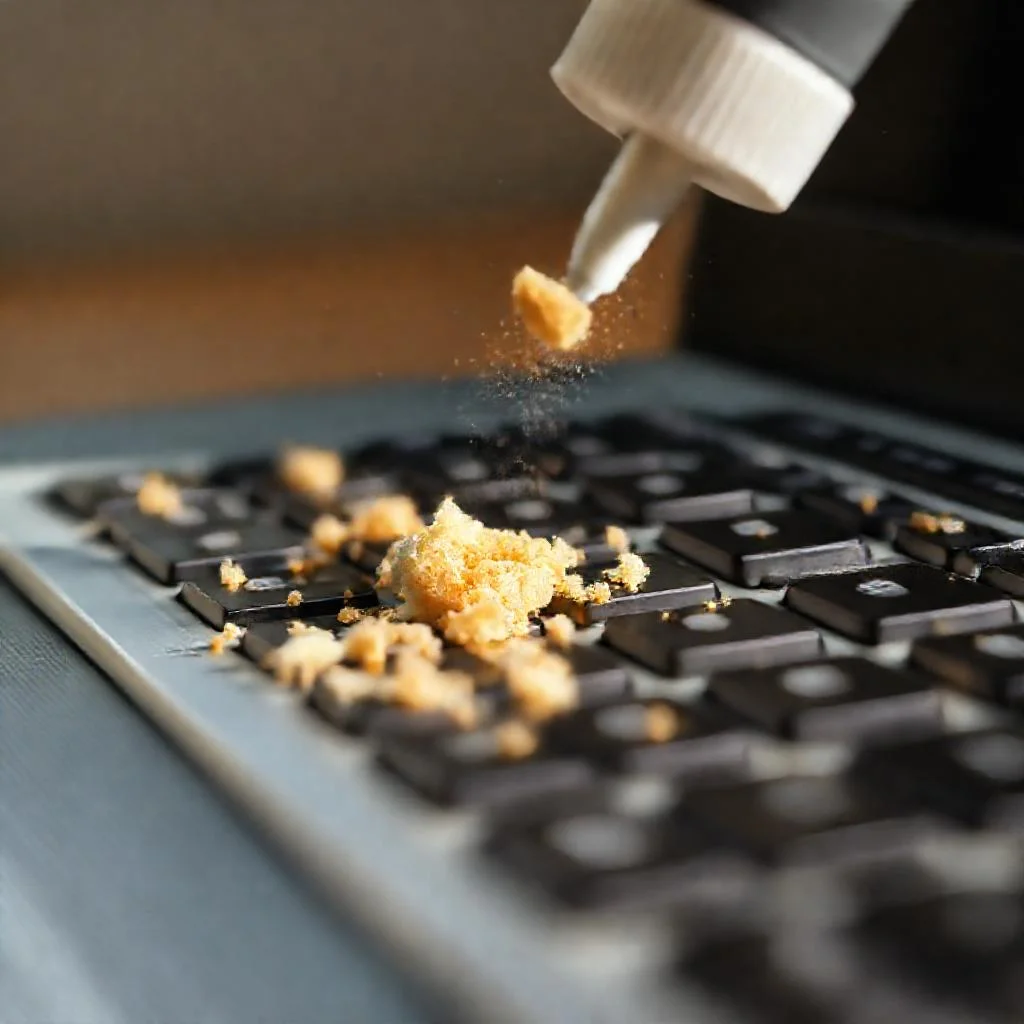
Попадание крошек, пыли и волос под клавиши ноутбука — это не вопрос внешнего вида. Это прямая угроза работоспособности устройства. Механические мембранные переключатели, используемые в подавляющем большинстве ноутбуков, имеют зазор между колпачком клавиши (кейкапом) и подложкой. Через этот зазор частицы пищи проникают внутрь.
Твердые крошки (сухари, печенье) блокируют ход штока клавиши. Пользователь нажимает кнопку, но она упирается в мусор. Это приводит к нерегистрации нажатия или, наоборот, к «залипанию», когда контакт не размыкается. Мягкие или липкие крошки (хлеб, шоколад) смешиваются с пылью и образуют вязкую пасту. Эта паста оседает на токопроводящих дорожках гибкого шлейфа или на контактных площадках мембраны.
Со временем это вызывает коррозию контактов из-за разницы потенциалов и остатков сахаров. Важно понимать: клавиатура ноутбука — не герметичный блок. Она вентилируется для отвода тепла и выравнивания давления. Все, что попадает в зазор, неизбежно оказывается на мембране или подложке.
Диагностика: с чем именно предстоит работать
Прежде чем браться за инструмент, необходимо оценить масштаб бедствия. Нельзя применять одинаковый метод для сухих крошек и для липкой грязи. Есть три базовых сценария загрязнения.
Сценарий 1: Сыпучие твердые частицы
Это сухие крошки, песок, волосы. Они двигаются свободно. Основная опасность — царапины пластика и заклинивание механизма. Удаление таких частиц обычно не требует разбора клавиатуры. Достаточно продувки или переворачивания устройства.
Сценарий 2: Липкие или маслянистые загрязнения
Остатки шоколада, джема, соусов или жирные отпечатки пальцев, смешанные с пылью. Эти загрязнения адгезируют (прилипают) к поверхности куполообразного резинового элемента. Масла нарушают диэлектрические свойства мембраны. В таких случаях сухая очистка бесполезна. Требуется адгезивное удаление или растворение загрязнителя.
Сценарий 3: Залитие клавиатуры
Если вместе с крошками попала жидкость (сладкий чай, кофе), действовать нужно по протоколу залития. Крошки в данном случае — лишь вторичный мусор. Первичная задача — отключение питания и сушка. Механическая очистка от крошек производится только после полного высыхания, чтобы не размазать электролит по контактам. В данной статье этот сценарий не рассматривается, так как он требует полного демонтажа материнской платы.
Метод 1: Бесконтактная продувка для твердых крошек
Это самый безопасный метод для профилактики. Он подходит для удаления хлебных крошек, крупинок соли, орехов. Инструментарий — баллончик со сжатым воздухом (Dust-Off) или механический груша (спринцовка) с тонким наконечником.
Запрещено использовать промышленный компрессор или пылесос с высокой мощностью всасывания. Компрессор дает маслянистый конденсат и избыточное давление, способное сорвать клавишу. Пылесос создает статическое электричество, которое наводит заряд на чувствительные микросхемы.
Техника выполнения:
- Отключить ноутбук от сети. Извлечь аккумулятор, если это предусмотрено конструкцией.
- Наклонить устройство под углом 75-90 градусов. Клавиатура должна смотреть вниз.
- Постучать ребром ладони по нижней панели (корпусу под клавиатурой). Это выбьет крупные частицы из-под клавиш.
- Короткими импульсами направить струю воздуха вдоль рядов клавиш. Держать баллон вертикально. Не лить жидкий хладагент из баллона на плату.
- Повторить процедуру, наклоняя ноутбук в разные стороны (влево, вправо, вперед).
Продувка удаляет до 80% твердых загрязнений, если они не застряли в смазке механизма. Если клавиши все еще «хрустят» при нажатии, переходят к следующему этапу.
Метод 2: Адгезивная очистка (клейкая лента и гели)
Когда твердая крошка застряла в пазу штока, продувка бессильна. Частица заклинена с боков пластиком. Ее нужно извлечь адгезивным захватом. Для этого используется липкая лента (скотч) высокой клейкости или специализированный чистящий гель (слизь, липкий роллер).
Использование скотча
Берется кусок малярного скотча или упаковочной ленты. Молярная лента предпочтительнее, так как не оставляет сильного клеевого следа на матовом пластике. Скотч наматывается на пинцет или плоскую отвертку липкой стороной наружу.
Эта конструкция вводится в зазор между клавишами. Легким нажатием нужно прижать ленту к боковой стенке штока. Если крошка застряла под колпачком, лента проталкивается под край клавиши. Резким движением лента отрывается, захватывая частицу. Важно не нажимать сильно — колпачок клавиши может соскочить с «качелек».
Использование чистящего геля (слизи)
Силиконовые гели (Cilinder, TechTool) эффективны для сбора пыли из рельефных поверхностей. Гель кладется на клавиатуру, вдавливается в щели и отрывается. Однако гели не вытаскивают твердую крошку, если она зажата. Они работают по принципу обволакивания пылевых частиц, но крупный мусор они размазывают по поверхности. Гель эффективен после удаления всех крупных крошек для финальной «уборки» пространства вокруг штоков.
Метод 3: Демонтаж клавиш (хирургическое вмешательство)
Если крошка застряла под клавишей и не поддается ни продувке, ни липкой ленте, требуется снять колпачок (кейкап). Это крайняя мера, но без нее не обойтись. Клавиши ноутбуков крепятся на пластиковых защелках и имеют механизм «ножницы» (scissor-switch). Он состоит из внутренней и внешней рамок, соединяющихся с колпачком и подложкой.
Чего нельзя делать: поддевать клавишу металлической отверткой. Это ломает пластиковые защелки, которые не подлежат ремонту. Использовать только пластиковую лопатку (спаджер), медиатор или кредитную карту.
Алгоритм снятия стандартной клавиши (пробел, буквы)
- Поддеть клавишу с левого нижнего или правого нижнего угла. Вставить пластиковый инструмент под край.
- Аккуратно тянуть вверх. Колпачок выскочит из зацепов механизма. Не прилагать рывковое усилие.
- После снятия колпачка на подложке остаются пластиковые «ножницы» (белая или прозрачная рамка). Трогать их руками не нужно.
- Сдуть крошки с резинового купола (силиконовой кнопки) на плате. Протереть внутреннюю поверхность колпачка ватной палочкой, смоченной изопропиловым спиртом (IPA, 90%+).
- Установка: совместить пазы на колпачке с выступами на «ножницах». Нажать до характерного щелчка. Проверить, что клавиша не болтается.
Особенности клавиш пробела и больших кнопок (Shift, Enter)
Пробел имеет стабилизатор — металлическую проволоку. Если снимать клавишу пробела, всегда фиксировать положение проволоки. Крошки часто скапливаются в пазах стабилизатора, вызывая перекос кнопки при нажатии. Удалять мусор из пазов нужно ватной палочкой со спиртом. После очистки проволока смазывается тонким слоем синтетической смазки (не WD-40).
Глубокая очистка мембраны (для продвинутых пользователей)
Если вы сняли все клавиши и видите, что крошки просыпались под «ножницы» и попали на нижнюю часть мембраны, потребуется разобрать клавиатурный блок. Это требует снятия всей панели клавиатуры с ноутбука. Подходит только для случаев, когда клавиши перестали нажиматься из-за мусора на контактах.
После отключения шлейфа клавиатуры от материнской платы, клавиатуру кладут на ровную поверхность. Снимаются все колпачки клавиш. Затем отгибаются (или снимаются) пластиковые «ножницы». Открывается доступ к трехслойной пленке с дорожками.
Между слоями пленки часто застревают мелкие крошки размером 0.5-1 мм. Разделяются слои мембраны только в крайнем случае, если контакт не замыкается. Производится продувка каждого слоя сжатым воздухом. Протирать пленку спиртом нельзя — он может растворить токопроводящий слой графита. Допускается аккуратное протирание мягкой замшей без ворса. Сборка производится в обратном порядке, при этом слои мембраны должны быть идеально совмещены по отверстиям центровки.
Химия процесса: что можно и что нельзя использовать
Выбор чистящего средства критичен. Поликарбонат, из которого изготовлена большинство клавиатур, нестоек к агрессивным растворителям.
- Разрешено: изопропиловый спирт (IPA) чистотой от 90%. Он не проводит ток, испаряется без остатка, не повреждает пластик. Использовать для снятия жирных пятен и липкой грязи с колпачков и корпуса. Не заливать спирт на включенную клавиатуру, только на ветошь.
- Запрещено: ацетон, бензин, уайт-спирит, жидкость для снятия лака, этиловый спирт (70% содержит воду). Они разрушают глянцевый слой пластика, делают его липким или матовым. Обычная вода наносит необратимый ущерб контактам, вызывая окисление.
- Спиртовые салфетки: допустимы, если они содержат минимальное количество воды и предназначены для электроники. Влажные салфетки для рук или мыльные растворы оставляют налет, который со временем притягивает новую пыль и крошки.
Профилактика засорения: как предотвратить чистку
Лучшая очистка — та, которой не случилось. Невозможно полностью исключить попадание крошек, если ноутбук используется на кухне или во время еды. Однако можно снизить риск поломки.
Использование тонкой защитной пленки-накладки (силиконовый коврик) полностью блокирует попадание мусора. Минус пленки: она ухудшает тактильные ощущения и теплоотвод через клавиатуру (многие ноутбуки охлаждаются в том числе через нее). Пленка толщиной 0.2 мм является компромиссом. Она не мешает печатать, но задерживает 99% твердых частиц.
Альтернатива — пищевая пленка, натянутая на рамку клавиатуры при работе с особо опасными продуктами (например, при чистке рыбы или обработке сыпучих смесей). Не рекомендуется закрывать ноутбук сверху тканью или полотенцем — это нарушает конвекцию воздуха.
Типичные ошибки и заблуждения
Многие пользователи, пытаясь очистить клавиатуру, наносят ей непоправимый вред. Знание распространенных ошибок поможет сохранить устройство.
Ошибка 1: Переворачивание ноутбука с включенным питанием. Внутри системы охлаждения может быть «горячая» термопаста, и жидкий хладагент из баллончика со сжатым воздухом, попавший на включенный чип, вызовет короткое замыкание из-за конденсата.
Ошибка 2: Использование пылесоса без антистатической насадки. Трение струи воздуха о стенки шланга создает статический разряд, способный пробить южный мост или контроллер клавиатуры. Импульсный ток разряда может достигать 10 кВ. Это приводит к выгоранию портов USB или контроллера ввода.
Ошибка 3: Чрезмерное усилие при снятии клавиш. Если колпачок не поддается, его не нужно тянуть «на разрыв». Нужно проверить, не остался ли зацепленным боковой язычок «ножниц». Пластик стареет и становится хрупким. При температуре ниже +15°C пластиковые защелки становятся ломкими. Перед разборкой ноутбук должен прогреться до комнатной температуры.
Очистка клавиатуры от крошек — процедура, состоящая из логических этапов оценки риска. Начинать всегда нужно с наименее инвазивного метода (продувка) и только при неэффективности переходить к механическому воздействию. Соблюдение техники безопасности и использование правильных химических составов гарантирует, что после чистки клавиатура будет работать исправно, а не отправятся в сервисный центр для замены всего модуля.
Сводная таблица данных
В таблице ниже представлен сравнительный анализ трех сценариев загрязнения клавиатуры ноутбука, а также сводка разрешенных и запрещенных чистящих средств, основанная исключительно на данных из представленной статьи. Данные структурированы для быстрой оценки сложности загрязнения и выбора корректного метода очистки.
| Параметр / Характеристика | Сценарий 1: Сыпучие твердые частицы | Сценарий 2: Липкие или маслянистые загрязнения | Сценарий 3: Залитие клавиатуры |
|---|---|---|---|
| Тип загрязнителя (по тексту) | Сухие крошки, песок, волосы | Остатки шоколада, джема, соусов, жирные отпечатки пальцев, смешанные с пылью | Жидкость (сладкий чай, кофе) + вторичный мусор (крошки) |
| Основная опасность | Царапины пластика, заклинивание механизма | Адгезия к резиновому куполу, нарушение диэлектрических свойств мембраны маслами | Короткое замыкание, коррозия контактов (требуется протокол залития) |
| Рекомендуемый метод очистки (по тексту) | Бесконтактная продувка, переворачивание устройства (как правило, не требует разбора) | Адгезивное удаление (клейкая лента, гель) или растворение загрязнителя (требуется химия) | Отключение питания, сушка. Механическая очистка от крошек только после полного высыхания |
| Эффективность сухой продувки | Удаляет до 80% твердых загрязнений (если не застряли в смазке) | Бесполезна | Не рассматривается (вторичная задача) |
| Необходимость демонтажа клавиш | Только если крошка застряла и не поддается продувке/ленте | Возможно, для доступа к липким остаткам | Да, может потребоваться полный демонтаж материнской платы |
| Тип вещества / Средство | Статус (на основе текста) | Обоснование из текста |
|---|---|---|
| Изопропиловый спирт (IPA) 90%+ | РАЗРЕШЕНО | Не проводит ток, испаряется без остатка, не повреждает пластик. Используется на ветошь, не на включенную клавиатуру. |
| Сжатый воздух (Dust-Off) / Механическая груша | РАЗРЕШЕНО (с оговорками) | Безопасно для профилактики. Запрещено лить жидкий хладагент на плату. |
| Малярный скотч / Упаковочная лента | РАЗРЕШЕНО | Для адгезивного захвата застрявших крошек. Малярная лента предпочтительнее (не оставляет следа). |
| Чистящий гель (слизь) | РАЗРЕШЕНО (с ограничениями) | Эффективен для пыли, но не вытаскивает зажатую твердую крошку и размазывает крупный мусор. |
| Ацетон, Бензин, Уайт-спирит | ЗАПРЕЩЕНО | Разрушают глянцевый слой пластика, делают его липким или матовым. |
| Обычная вода | ЗАПРЕЩЕНО | Наносит необратимый ущерб контактам, вызывая окисление. |
| Промышленный компрессор | ЗАПРЕЩЕНО | Дает маслянистый конденсат и избыточное давление, способное сорвать клавишу. |
| Пылесос (без антистатической насадки) | ЗАПРЕЩЕНО | Создает статическое электричество; импульсный ток разряда может достигать 10 кВ и пробить контроллер. |
Частые вопросы по теме (FAQ)
Почему нельзя просто перевернуть ноутбук и вытряхнуть крошки?
Этот метод эффективен только для сыпучих твердых частиц. Если крошки липкие (шоколад, джем) или смешались с пылью, образуя вязкую пасту, переворачивание не поможет. Такие загрязнения адгезируют к резиновым элементам клавиш, и их можно удалить только растворением изопропиловым спиртом или адгезивным захватом. Кроме того, переворачивать ноутбук с включенным питанием опасно из-за риска короткого замыкания от конденсата.
Каким инструментом убрать застрявшую крошку под клавишей без разбора?
Используйте адгезивный захват. Возьмите кусок малярного скотча (он не оставляет сильного клеевого следа) и намотайте его на пинцет или плоскую отвертку липкой стороной наружу. Введите конструкцию в зазор между клавишами, прижмите к боковой стенке штока и резко оторвите. Не применяйте металлические отвертки — они ломают пластиковые защелки механизма «ножницы».
Можно ли использовать пылесос для очистки клавиатуры ноутбука?
Нет, пылесос без антистатической насадки создает статический разряд, который может пробить южный мост или контроллер клавиатуры. Трение струи воздуха о стенки шланга генерирует разряд до 10 кВ, что приводит к выгоранию портов USB или контроллера ввода. Используйте только баллончик со сжатым воздухом (Dust-Off) или механическую грушу с тонким наконечником.
Какой спирт безопасен для очистки клавиш от липких крошек?
Разрешен только изопропиловый спирт (IPA) чистотой от 90%. Он не проводит ток, испаряется без остатка и не повреждает поликарбонат корпуса. Наносите спирт только на ветошь, а не на включенную клавиатуру. Запрещены ацетон, бензин, уайт-спирит, жидкость для снятия лака и этиловый спирт 70% — они разрушают пластик или содержат воду, вызывающую окисление контактов.
Что делать, если крошка попала под мембрану клавиатуры?
Это ситуация для продвинутых пользователей, требующая полного демонтажа клавиатурного блока. После отключения шлейфа от материнской платы снимите все колпачки клавиш и пластиковые «ножницы». Разделяйте слои мембраны только в крайнем случае, если контакт не замыкается. Продуйте каждый слой сжатым воздухом. Протирать пленку спиртом нельзя — он растворяет токопроводящий слой графита. Допускается аккуратное протирание мягкой замшей без ворса.